Як налаштувати домашню мережу Wi-Fi у 2026: покрокова інструкція для новачків
Вступ: чому важливо правильно налаштувати Wi-Fi
У 2026 році стабільний і швидкий інтернет — це не розкіш, а необхідність. Від якості Wi-Fi мережі залежить комфорт віддаленої роботи, онлайн-навчання, стрімінгу відео та ігор. Багато користувачів стикаються з проблемами: слабкий сигнал у дальніх кімнатах, постійні обриви зв'язку, низька швидкість завантаження. Хороша новина — більшість цих проблем можна вирішити правильним налаштуванням роутера.
У цій статті ми детально розглянемо всі етапи створення домашньої Wi-Fi мережі: від розпакування роутера до тонкого налаштування параметрів для максимальної продуктивності. Навіть якщо ви ніколи раніше не налаштовували мережеве обладнання, ця інструкція допоможе вам створити надійну домашню мережу.
Крок 1: Вибір правильного роутера
Перш ніж розпочати налаштування, важливо обрати роутер, який відповідає вашим потребам. У 2026 році варто звертати увагу на кілька ключових характеристик:
- Стандарт Wi-Fi: сучасні моделі підтримують Wi-Fi 5 (AC) або Wi-Fi 6 (AX), які забезпечують високу швидкість і стабільність
- Діапазони частот: двохдіапазонні роутери (2.4 ГГц і 5 ГГц) дають більше гнучкості
- Кількість антен: чим більше антен, тим краще покриття
- Порти: наявність гігабітних LAN і WAN портів для максимальної швидкості
Для невеликої квартири або будинку площею до 80 кв.м відмінно підійде Маршрутизатор Cudy WR1200E, AC1200 Wi-Fi Router. Ця модель підтримує стандарт AC1200, працює в обох діапазонах (2.4 ГГц і 5 ГГц) і забезпечує швидкість до 867 Мбіт/с на частоті 5 ГГц. Дві зовнішні антени гарантують стабільне покриття, а три LAN-порти дозволяють підключити дротові пристрої.

Якщо у вас більший будинок, багато підключених пристроїв або ви потребуєте максимальної швидкості, розгляньте Маршрутизатор TP-Link Archer AX53 AX3000. Це сучасний роутер з підтримкою Wi-Fi 6, який забезпечує швидкість до 2402 Мбіт/с і має чотири гігабітні LAN-порти. Технології MU-MIMO та OFDMA дозволяють ефективно обслуговувати багато пристроїв одночасно, а підтримка MESH відкриває можливість розширення мережі.
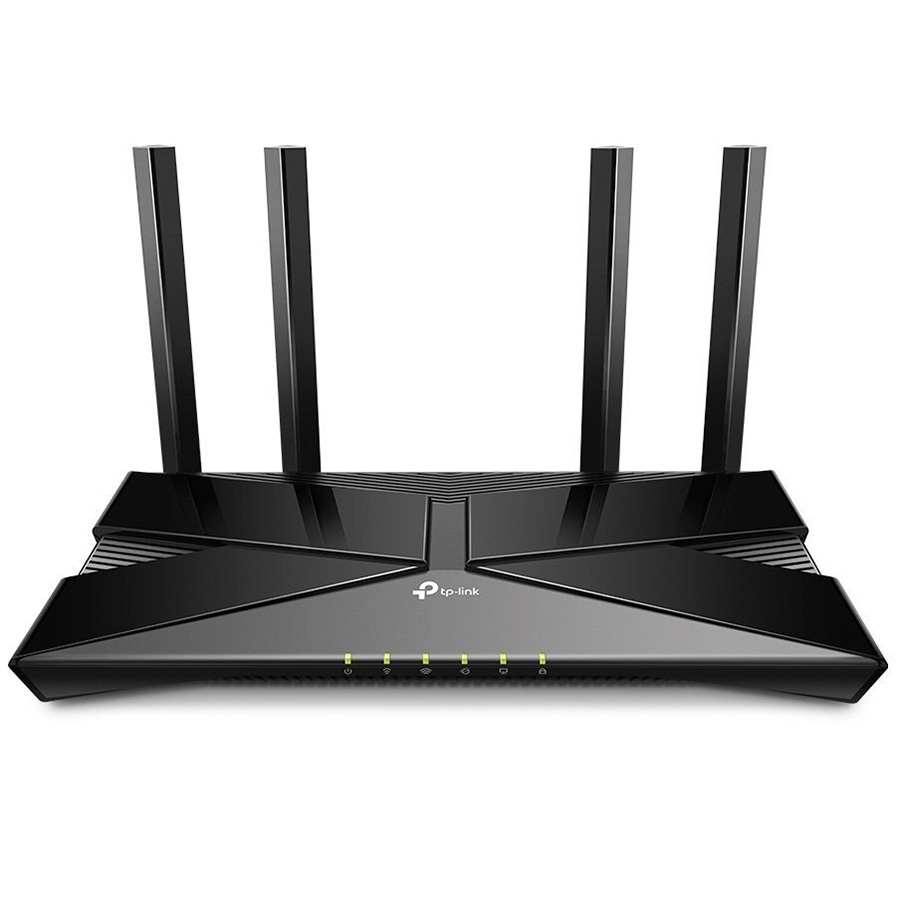
Більше варіантів маршрутизаторів ви можете знайти в каталозі нашого магазину.
Крок 2: Фізичне підключення роутера
Після вибору роутера настав час його підключити. Цей процес простий і не вимагає спеціальних навичок:
- Розпакуйте обладнання: перевірте комплектацію — роутер, блок живлення, мережевий кабель (зазвичай жовтого або синього кольору)
- Виберіть місце: розташуйте роутер якомога ближче до центру помешкання, на висоті 1-1.5 метра від підлоги, подалі від металевих предметів і мікрохвильових печей
- Підключіть інтернет-кабель: кабель від провайдера вставте в порт WAN (зазвичай позначений синім кольором або підписом Internet)
- Підключіть живлення: вставте адаптер у розетку і під'єднайте до роутера
- Дочекайтеся завантаження: зазвичай це займає 1-2 хвилини, індикатори на роутері почнуть світитися
Якщо ви плануєте підключити комп'ютер або ігрову консоль дротом, з'єднайте їх із LAN-портами роутера за допомогою мережевого кабеля. Для дротового підключення вам можуть знадобитися додаткові мережеві кабелі відповідної довжини.
Крок 3: Перше підключення до роутера
Тепер потрібно підключитися до роутера для налаштування. Є два способи:
Через Wi-Fi (рекомендовано для новачків)
На смартфоні, планшеті або ноутбуці знайдіть список доступних Wi-Fi мереж. Серед них буде мережа з назвою, що містить назву виробника роутера (наприклад, Cudy_XXXX або TP-Link_XXXX). Підключіться до неї, використовуючи пароль, який зазвичай надрукований на наклейці на нижній частині роутера.
Через дротове з'єднання
Підключіть комп'ютер до одного з LAN-портів роутера за допомогою мережевого кабеля. Цей метод більш надійний, але менш зручний.
Крок 4: Вхід у веб-інтерфейс роутера
Після підключення до роутера відкрийте веб-браузер (Chrome, Firefox, Safari — будь-який) і введіть у адресному рядку IP-адресу роутера. Найчастіше це:
- 192.168.1.1
- 192.168.0.1
- tplinkwifi.net (для TP-Link)
Точну адресу можна знайти на наклейці роутера або в інструкції. Вас попросять ввести логін і пароль. Стандартні дані зазвичай:
- Логін: admin
- Пароль: admin або порожнє поле
Багато сучасних роутерів при першому вході запропонують створити новий пароль адміністратора — обов'язково зробіть це для безпеки.
Крок 5: Базове налаштування інтернет-з'єднання
Більшість роутерів мають майстер швидкого налаштування (Quick Setup Wizard), який проведе вас через основні кроки:
- Виберіть тип підключення: найчастіше це PPPoE (потрібен логін і пароль від провайдера), динамічний IP (DHCP) або статичний IP. Якщо не знаєте — зверніться до техпідтримки провайдера
- Введіть дані провайдера: для PPPoE це логін і пароль, які ви отримали при підключенні інтернету
- Налаштуйте назву мережі (SSID): придумайте зрозумілу назву для вашої Wi-Fi мережі
- Встановіть пароль Wi-Fi: створіть надійний пароль довжиною мінімум 8 символів, що містить літери, цифри та спецсимволи
- Збережіть налаштування: роутер перезавантажиться, після чого ви зможете підключитися до мережі з новими параметрами
Крок 6: Оптимізація налаштувань для максимальної швидкості
Базове налаштування завершено, але є кілька додаткових кроків для покращення продуктивності:
Вибір оптимального каналу
У діапазоні 2.4 ГГц доступні канали з 1 по 13. Сусідські роутери можуть створювати перешкоди, якщо працюють на тому ж каналі. Використовуйте функцію автоматичного вибору каналу або мобільні додатки (WiFi Analyzer для Android) для визначення найменш завантаженого каналу.
Налаштування ширини каналу
Для діапазону 2.4 ГГц рекомендується ширина каналу 20 МГц (краща стабільність на відстані). Для 5 ГГц можна використовувати 40 МГц або 80 МГц для вищої швидкості.
Увімкнення QoS (Quality of Service)
Якщо в мережі багато пристроїв, функція QoS дозволить пріоритизувати трафік. Наприклад, можна надати перевагу відеодзвінкам або онлайн-іграм над завантаженням файлів.
Оновлення прошивки
Регулярно перевіряйте наявність оновлень прошивки в розділі System Tools або Administration. Оновлення покращують безпеку і продуктивність.
Крок 7: Розширення зони покриття
Якщо у вашому помешканні є мертві зони без сигналу, розгляньте такі варіанти:
- Ретранслятори Wi-Fi: недорогі пристрої, що підсилюють сигнал. Перегляньте ретранслятори Wi-Fi у нашому каталозі
- MESH-системи: кілька роутерів працюють як єдина мережа, забезпечуючи безшовне покриття
- Дротове підключення: для стаціонарних пристроїв (комп'ютер, Smart TV) краще використовувати мережевий кабель
Безпека домашньої мережі
Захист вашої Wi-Fi мережі критично важливий у 2026 році:
- Змініть стандартний пароль адміністратора роутера
- Використовуйте шифрування WPA3 або щонайменше WPA2-PSK (AES)
- Вимкніть WPS — ця функція зручна, але має вразливості
- Приховайте SSID (назву мережі), якщо хочете додаткової конфіденційності
- Увімкніть фаєрвол роутера
- Відключіть віддалене управління, якщо не потрібне
Діагностика типових проблем
Низька швидкість інтернету
Перевірте швидкість безпосередньо на роутері (через дротове з'єднання). Якщо швидкість відповідає тарифу, проблема у Wi-Fi покритті. Спробуйте змінити канал або перемістити роутер.
Постійні обриви зв'язку
Це може бути спричинено перегрівом роутера, перешкодами від інших пристроїв або застарілою прошивкою. Переконайтеся, що роутер має достатню вентиляцію.
Пристрої не підключаються
Перевірте правильність пароля, переконайтеся, що не досягнуто ліміту підключених пристроїв (деякі бюджетні моделі обмежують кількість клієнтів).
Практичний підсумок
Налаштування домашньої Wi-Fi мережі у 2026 році — це доступна задача навіть для новачків. Головне — дотримуватися послідовності кроків: правильно обрати роутер відповідно до ваших потреб, коректно його підключити, виконати базову конфігурацію через веб-інтерфейс і застосувати рекомендації з оптимізації.
Якщо ви шукаєте надійний роутер для дому, звертайте увагу на моделі з підтримкою двох діапазонів частот, достатньою кількістю антен і гігабітними портами. Для невеликих приміщень підійдуть компактні моделі стандарту AC1200, а для великих будинків або офісів краще обирати сучасні Wi-Fi 6 роутери з підтримкою MESH.
Не забувайте про безпеку: змінюйте стандартні паролі, використовуйте сучасне шифрування та регулярно оновлюйте прошивку. При виникненні проблем з покриттям розгляньте можливість використання ретрансляторів або переходу на MESH-систему.
З правильно налаштованою мережею ви зможете насолоджуватися стабільним інтернетом у всіх куточках вашого дому, комфортно працювати онлайн, дивитися відео в високій якості та грати без затримок. Успішного налаштування!