Как настроить домашнюю сеть Wi-Fi в 2026: пошаговая инструкция для новичков
Введение: почему важно правильно настроить Wi-Fi
В 2026 году стабильный и быстрый интернет — это не роскошь, а необходимость. От качества Wi-Fi сети зависит комфорт удаленной работы, онлайн-обучения, стриминга видео и игр. Многие пользователи сталкиваются с проблемами: слабый сигнал в дальних комнатах, постоянные обрывы связи, низкая скорость загрузки. Хорошая новость — большинство этих проблем можно решить правильной настройкой роутера.
В этой статье мы подробно рассмотрим все этапы создания домашней Wi-Fi сети: от распаковки роутера до тонкой настройки параметров для максимальной производительности. Даже если вы никогда раньше не настраивали сетевое оборудование, эта инструкция поможет вам создать надежную домашнюю сеть.
Шаг 1: Выбор правильного роутера
Прежде чем начать настройку, важно выбрать роутер, который соответствует вашим потребностям. В 2026 году стоит обращать внимание на несколько ключевых характеристик:
- Стандарт Wi-Fi: современные модели поддерживают Wi-Fi 5 (AC) или Wi-Fi 6 (AX), которые обеспечивают высокую скорость и стабильность
- Диапазоны частот: двухдиапазонные роутеры (2.4 ГГц и 5 ГГц) дают больше гибкости
- Количество антенн: чем больше антенн, тем лучше покрытие
- Порты: наличие гигабитных LAN и WAN портов для максимальной скорости
Для небольшой квартиры или дома площадью до 80 кв.м отлично подойдет Маршрутизатор Cudy WR1200E, AC1200 Wi-Fi Router. Эта модель поддерживает стандарт AC1200, работает в обоих диапазонах (2.4 ГГц и 5 ГГц) и обеспечивает скорость до 867 Мбит/с на частоте 5 ГГц. Две внешние антенны гарантируют стабильное покрытие, а три LAN-порта позволяют подключить проводные устройства.

Если у вас большой дом, много подключенных устройств или вы нуждаетесь в максимальной скорости, рассмотрите Маршрутизатор TP-Link Archer AX53 AX3000. Это современный роутер с поддержкой Wi-Fi 6, который обеспечивает скорость до 2402 Мбит/с и имеет четыре гигабитных LAN-порта. Технологии MU-MIMO и OFDMA позволяют эффективно обслуживать много устройств одновременно, а поддержка MESH открывает возможность расширения сети.
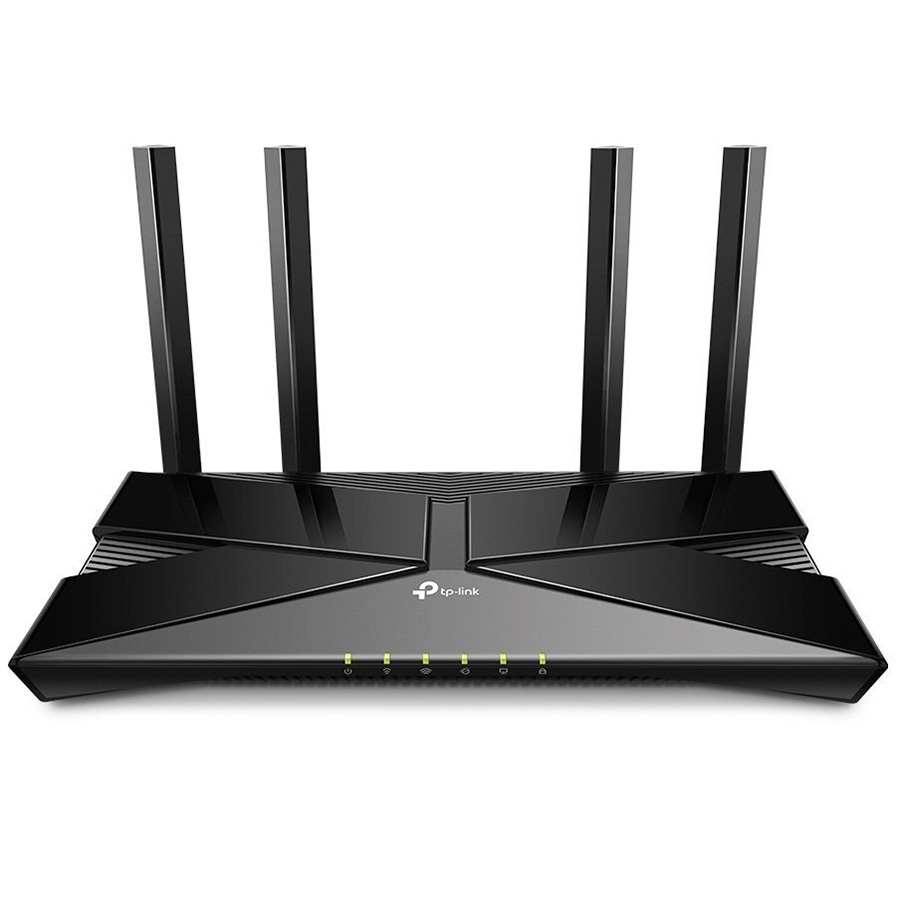
Больше вариантов маршрутизаторов вы можете найти в каталоге нашего магазина.
Шаг 2: Физическое подключение роутера
После выбора роутера настало время его подключить. Этот процесс простой и не требует специальных навыков:
- Распакуйте оборудование: проверьте комплектацию — роутер, блок питания, сетевой кабель (обычно желтого или синего цвета)
- Выберите место: расположите роутер как можно ближе к центру помещения, на высоте 1-1.5 метра от пола, подальше от металлических предметов и микроволновых печей
- Подключите интернет-кабель: кабель от провайдера вставьте в порт WAN (обычно обозначен синим цветом или надписью Internet)
- Подключите питание: вставьте адаптер в розетку и подключите к роутеру
- Дождитесь загрузки: обычно это занимает 1-2 минуты, индикаторы на роутере начнут светиться
Если вы планируете подключить компьютер или игровую консоль проводом, соедините их с LAN-портами роутера с помощью сетевого кабеля. Для проводного подключения вам могут понадобиться дополнительные сетевые кабели соответствующей длины.
Шаг 3: Первое подключение к роутеру
Теперь нужно подключиться к роутеру для настройки. Есть два способа:
Через Wi-Fi (рекомендуется для новичков)
На смартфоне, планшете или ноутбуке найдите список доступных Wi-Fi сетей. Среди них будет сеть с названием, содержащим название производителя роутера (например, Cudy_XXXX или TP-Link_XXXX). Подключитесь к ней, используя пароль, который обычно напечатан на наклейке на нижней части роутера.
Через проводное соединение
Подключите компьютер к одному из LAN-портов роутера с помощью сетевого кабеля. Этот метод более надежный, но менее удобный.
Шаг 4: Вход в веб-интерфейс роутера
После подключения к роутеру откройте веб-браузер (Chrome, Firefox, Safari — любой) и введите в адресной строке IP-адрес роутера. Чаще всего это:
- 192.168.1.1
- 192.168.0.1
- tplinkwifi.net (для TP-Link)
Точный адрес можно найти на наклейке роутера или в инструкции. Вас попросят ввести логин и пароль. Стандартные данные обычно:
- Логин: admin
- Пароль: admin или пустое поле
Многие современные роутеры при первом входе предложат создать новый пароль администратора — обязательно сделайте это для безопасности.
Шаг 5: Базовая настройка интернет-соединения
Большинство роутеров имеют мастер быстрой настройки (Quick Setup Wizard), который проведет вас через основные шаги:
- Выберите тип подключения: чаще всего это PPPoE (нужен логин и пароль от провайдера), динамический IP (DHCP) или статический IP. Если не знаете — обратитесь в техподдержку провайдера
- Введите данные провайдера: для PPPoE это логин и пароль, которые вы получили при подключении интернета
- Настройте название сети (SSID): придумайте понятное название для вашей Wi-Fi сети
- Установите пароль Wi-Fi: создайте надежный пароль длиной минимум 8 символов, содержащий буквы, цифры и спецсимволы
- Сохраните настройки: роутер перезагрузится, после чего вы сможете подключиться к сети с новыми параметрами
Шаг 6: Оптимизация настроек для максимальной скорости
Базовая настройка завершена, но есть несколько дополнительных шагов для улучшения производительности:
Выбор оптимального канала
В диапазоне 2.4 ГГц доступны каналы с 1 по 13. Соседские роутеры могут создавать помехи, если работают на том же канале. Используйте функцию автоматического выбора канала или мобильные приложения (WiFi Analyzer для Android) для определения наименее загруженного канала.
Настройка ширины канала
Для диапазона 2.4 ГГц рекомендуется ширина канала 20 МГц (лучшая стабильность на расстоянии). Для 5 ГГц можно использовать 40 МГц или 80 МГц для более высокой скорости.
Включение QoS (Quality of Service)
Если в сети много устройств, функция QoS позволит приоритизировать трафик. Например, можно отдать предпочтение видеозвонкам или онлайн-играм над загрузкой файлов.
Обновление прошивки
Регулярно проверяйте наличие обновлений прошивки в разделе System Tools или Administration. Обновления улучшают безопасность и производительность.
Шаг 7: Расширение зоны покрытия
Если в вашем помещении есть мертвые зоны без сигнала, рассмотрите такие варианты:
- Ретрансляторы Wi-Fi: недорогие устройства, усиливающие сигнал. Посмотрите ретрансляторы Wi-Fi в нашем каталоге
- MESH-системы: несколько роутеров работают как единая сеть, обеспечивая бесшовное покрытие
- Проводное подключение: для стационарных устройств (компьютер, Smart TV) лучше использовать сетевой кабель
Безопасность домашней сети
Защита вашей Wi-Fi сети критически важна в 2026 году:
- Измените стандартный пароль администратора роутера
- Используйте шифрование WPA3 или как минимум WPA2-PSK (AES)
- Отключите WPS — эта функция удобна, но имеет уязвимости
- Скройте SSID (название сети), если хотите дополнительной конфиденциальности
- Включите файрвол роутера
- Отключите удаленное управление, если не требуется
Диагностика типичных проблем
Низкая скорость интернета
Проверьте скорость непосредственно на роутере (через проводное соединение). Если скорость соответствует тарифу, проблема в Wi-Fi покрытии. Попробуйте изменить канал или переместить роутер.
Постоянные обрывы связи
Это может быть вызвано перегревом роутера, помехами от других устройств или устаревшей прошивкой. Убедитесь, что роутер имеет достаточную вентиляцию.
Устройства не подключаются
Проверьте правильность пароля, убедитесь, что не достигнут лимит подключенных устройств (некоторые бюджетные модели ограничивают количество клиентов).
Практический итог
Настройка домашней Wi-Fi сети в 2026 году — это доступная задача даже для новичков. Главное — придерживаться последовательности шагов: правильно выбрать роутер в соответствии с вашими потребностями, корректно его подключить, выполнить базовую конфигурацию через веб-интерфейс и применить рекомендации по оптимизации.
Если вы ищете надежный роутер для дома, обращайте внимание на модели с поддержкой двух диапазонов частот, достаточным количеством антенн и гигабитными портами. Для небольших помещений подойдут компактные модели стандарта AC1200, а для больших домов или офисов лучше выбирать современные Wi-Fi 6 роутеры с поддержкой MESH.
Не забывайте о безопасности: меняйте стандартные пароли, используйте современное шифрование и регулярно обновляйте прошивку. При возникновении проблем с покрытием рассмотрите возможность использования ретрансляторов или перехода на MESH-систему.
С правильно настроенной сетью вы сможете наслаждаться стабильным интернетом во всех уголках вашего дома, комфортно работать онлайн, смотреть видео в высоком качестве и играть без задержек. Успешной настройки!