



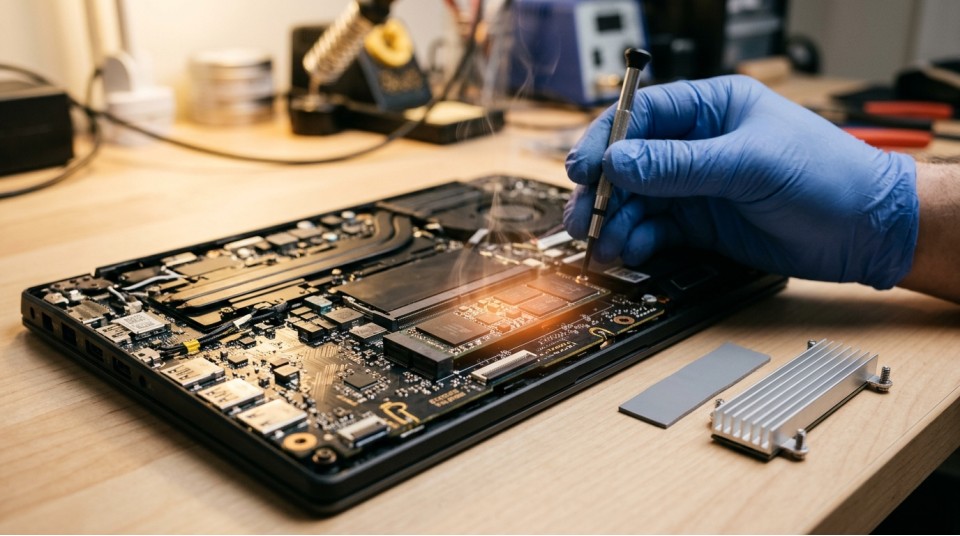
Якщо SSD у ноутбуці раптом став повільним і гарячим, у більшості випадків це одна з п'яти причин: термотротлінг, переповнений диск, режим економії енергії, неправильний інтерфейс чи режим підключення або фізичний знос. Диск при цьому, як правило, справний. Нижче те, що ми перевіряємо самі, коли покупець пише в чат «купив SSD, а він повільніший за старий».
Як відрізнити справжнє гальмування від нормальної поведінки
Спершу з'ясуйте, що саме вас не влаштовує. Швидкий NVMe-диск може на старті копіювання показати кілька ГБ/с, а потім просісти. Це нормально: диск пише спершу в швидкий кеш, а коли він закінчується, швидкість падає до рівня «сирої» пам'яті. На бюджетних моделях це може бути помітна просідка, на дорогих менш різка.
Ненормально, коли ноутбук підвисає під час звичайної роботи, вантажиться по кілька хвилин, а копіювання файла у 1-2 ГБ іде повільніше за жорсткий диск. Ось тоді шукайте причину по списку нижче.
Причина 1. Термотротлінг: диск скидає швидкість, щоб не згоріти
NVMe-накопичувач формату M.2 під навантаженням легко нагрівається до 70-80 °C. Більшість контролерів починає примусово знижувати швидкість десь від 70-75 °C, а при подальшому зростанні температури скидає її ще сильніше. Користувач бачить це як «диск спочатку літав, а за хвилину повзе».
У ноутбуках ситуація гірша, ніж у настільному ПК: слот M.2 розташований поруч з процесором і відеочіпом, обдув слабкий, а місця під радіатор часто немає. Влітку, у спекотній кімнаті чи при роботі ноутбука на ліжку або колінах, температура диска закономірно зростає.
Що перевірити: скопіюйте великий файл (20-30 ГБ) і паралельно дивіться температуру в CrystalDiskInfo, HWiNFO або Smart-даних. Якщо швидкість падає саме тоді, коли температура переходить за 70 °C, це тротлінг. Поставте ноутбук на тверду рівну поверхню, прочистіть вентиляційні отвори від пилу і повторіть тест. Іноді цього достатньо, щоб швидкість стабілізувалася.
Тонка мідна або графітова наклейка-радіатор на SSD допомагає, але лише якщо під кришкою є зазор: надто товстий радіатор просто не влізе, а в слоті з прижимною планкою ще й зіб'є кріплення. Перш ніж купувати, виміряйте зазор.
Причина 2. Диск заповнений до країв
Це найпоширеніша причина в наших зверненнях. SSD, у якому вільно менше 10-15 % обсягу, пише повільніше: контролеру ніде розкладати дані та вирівнювати знос, а динамічний SLC-кеш у багатьох моделях пропорційний вільному місцю. Чим менше воно, тим менший кеш і тим раніше просідає швидкість.
Додатково розростаються тимчасові файли, файл підкачки, гібернація, кеш браузера і резервні копії оновлень Windows. Диск на 256 ГБ із встановленою системою, іграми й папкою «Завантаження» заповнюється значно швидше, ніж здається.
Що зробити: залишайте вільною щонайменше десяту частину обсягу, а краще п'яту. Очистіть тимчасові файли, перенесіть архіви й відео на зовнішній носій. Якщо місця стабільно бракує, розумніше взяти ємніший диск, ніж щодня чистити старий. Каталог SSD-накопичувачів має різні обсяги; для основного диска ноутбука зазвичай беруть від 512 ГБ.
Причина 3. Режим живлення і енергозбереження
Ноутбук на батареї і ноутбук від розетки поводяться по-різному. У режимі економії енергії система обмежує продуктивність процесора і переводить NVMe-диск у глибокі стани сну (APST, PCIe ASPM). Вихід із такого стану займає час, тож відгук системи стає в'ялим, а швидкість обміну даними не досягає паспортної.
Особливо це відчувається в Україні під час відключень світла: ноутбук працює від акумулятора, режим автоматично перемикається на «економний», і користувач думає, що «диск зламався». Насправді диск справний, просто система його притримує.
Що перевірити: підключіть живлення, виберіть у параметрах електроживлення режим «Висока продуктивність» або «Збалансований» і повторіть тест швидкості. Якщо результат різко покращився, проблема в налаштуваннях, а не в залізі. Блок живлення при цьому має бути оригінальним або сумісним за потужністю: слабкий адаптер змушує ноутбук обмежувати потужність під навантаженням. Для заміни є блоки живлення для ноутбуків, але підбирайте їх строго за напругою і струмом, указаними на старому адаптері.
Причина 4. Диск працює не в тому режимі: SATA замість NVMe або PCIe x2 замість x4
Це типова помилка при самостійній заміні. M.2-слот у ноутбуці може підтримувати або тільки SATA, або тільки NVMe, або обидва протоколи. Диск M.2 SATA працюватиме на швидкості близько 500-550 МБ/с, NVMe PCIe 3.0 x4 у кращому разі дає кілька ГБ/с. Купили NVMe, поставили в слот, що підтримує лише SATA, і диск або не визначається, або працює повільно.
Ще один підводний камінь: деякі ноутбуки виділяють під слот лише дві лінії PCIe замість чотирьох, тому очікувані 3000 МБ/с перетворюються на 1500-1700 МБ/с. Це не брак диска, а обмеження плати. Так само поколінням PCIe: диск 4.0 у слоті 3.0 працюватиме на швидкості 3.0.
Що перевірити: перед покупкою відкрийте специфікацію моделі ноутбука або запитайте консультанта: який протокол і яке покоління PCIe підтримує слот, який форм-фактор (2280, 2242). У системі подивіться, як підключений диск, у HWiNFO або в «Диспетчері пристроїв». Також перевірте, чи увімкнений у BIOS режим AHCI, а не застарілий IDE. Це особливо актуально, коли диск клонували зі старого HDD.
Причина 5. Знос комірок і проблеми з прошивкою
Флеш-пам'ять має обмежений ресурс перезапису, його вимірюють у TBW (терабайти записаних даних). Для побутового диска на 512 ГБ це зазвичай кілька сотень ТБ, і при звичайній роботі його вистачає на роки. Проблеми виникають, коли диск довго використовують під постійний запис: торренти, відеомонтаж, віртуальні машини, часті повні перезаписування.
Ознаки зносу: у SMART-даних зростає відсоток використаного ресурсу, з'являються перерозподілені сектори або помилки носія, система іноді «зависає» під час запису. Дешеві диски без власного DRAM-кеша (DRAM-less) також повільніше обробляють дрібні випадкові операції, тож ноутбук відчутно «думає» при багатозадачності.
Що перевірити: прочитайте SMART у CrystalDiskInfo. Дивіться на «Стан здоров'я» (Health Status), використаний ресурс і лічильник записаних даних. Оновіть прошивку диска за рекомендацією виробника: інколи вона виправляє аномальний нагрів або провали швидкості. Якщо ж стан критичний, одразу робіть резервну копію.
Швидка таблиця: симптом і ймовірна причина
| Що ви бачите | Ймовірна причина | Перша перевірка |
|---|---|---|
| Швидкість падає через 30-60 с копіювання, диск гарячий | Термотротлінг або вичерпання кеша | Температура в HWiNFO, чистка вентиляції |
| Повільно все й одразу, вільного місця менше 10 % | Переповнений диск | Звільнити 15-20 % обсягу |
| Гальмує лише від акумулятора | Режим економії енергії | Підключити живлення, змінити схему |
| Швидкість стабільно в рази нижча за паспортну | Слот SATA або PCIe x2, нижче покоління | Специфікація ноутбука, перевірка режиму |
| Підвисання, помилки, зростання лічильників у SMART | Знос комірок, проблеми контролера | SMART, резервна копія, оновлення прошивки |
Коли міняти диск не варто
Якщо система підвисає, а температура диска нормальна (до 50-60 °C у простої), вільного місця вдосталь і SMART чистий, причина не в SSD. Типові винуватці: нестача оперативної пам'яті (система активно користується файлом підкачки і навантажує диск), фонові процеси, антивірус, що сканує диск, або перегрів процесора. Купувати швидший накопичувач у такому разі марно: ви витратите кілька сотень гривень, а ноутбук гальмуватиме так само.
Так само не допоможе дорогий диск PCIe 4.0 у ноутбуці, де слот працює на 3.0: ви заплатите за швидкість, якої плата не віддасть. Для старого ноутбука з SATA-слотом розумніше взяти звичайний SATA SSD.
Що робити з тепловиділенням системно
Крім чистки й радіатора, є кілька простих речей. Не ставте ноутбук на м'які поверхні, що закривають вентиляційні отвори. Для роботи на столі корисна підставка для ноутбука, що піднімає корпус і покращує обдув. У вологому приміщенні (ванна, підвал, дача взимку) конденсат шкодить усій електроніці, тому ноутбук, який довго лежав на морозі, не вмикайте одразу, дайте йому прогрітися до кімнатної температури.
Для зберігання техніки в шафах і коморах, де буває сиро, допомагає, наприклад, підвісний поглинач вологи за приблизно 80 грн: він не лікує диск, але зменшує вологість поруч із технікою, що довго стоїть невикористаною. Орієнтуйтеся на індикатор насичення, указаний у характеристиках, і замінюйте поглинач, коли він заповниться.
Часті питання
Чи нормально, що SSD гріється до 60-70 °C?
Під навантаженням для NVMe це типово, особливо в ноутбуці. У простої температура має бути помітно нижчою. Якщо диск стабільно тримає понад 70 °C навіть без роботи, шукайте проблему з охолодженням корпусу.
Чи допоможе дефрагментація?
Ні, для SSD вона не потрібна й лише витрачає ресурс. Сучасна Windows сама виконує команду TRIM, коректну для твердотільних накопичувачів.
Чи можна поставити NVMe замість SATA SSD в старий ноутбук?
Лише якщо слот підтримує NVMe. Це не завжди видно за зовнішнім виглядом, бо ключі роз'ємів схожі. Перед покупкою звіряйте модель ноутбука зі специфікацією або питайте консультанта.
Скільки живе SSD у ноутбуці?
У звичайному домашньому та офісному режимі, як правило, роками, часто довше, ніж сам ноутбук. Ресурс виробник указує в TBW на сторінці моделі. Для постійного інтенсивного запису обирайте диск із запасом ресурсу.
Перш ніж замовляти новий диск, зробіть три речі: перевірте температуру під навантаженням, вільне місце і SMART. Якщо вони в нормі, а повільно працює все, причина швидше за все в оперативній пам'яті або процесорі, і заміна SSD буде викинутими грішми.


Коментарі