



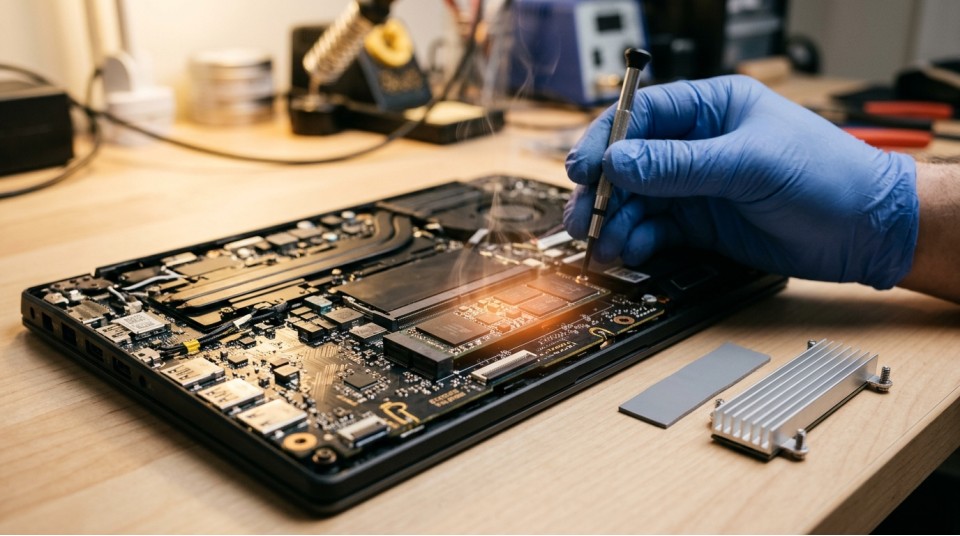
Если SSD в ноутбуке вдруг стал медленным и горячим, в большинстве случаев это одна из пяти причин: термотроттлинг, переполненный диск, режим экономии энергии, неправильный интерфейс или режим подключения либо физический износ. Сам диск при этом, как правило, исправен. Ниже то, что мы проверяем сами, когда покупатель пишет в чат «купил SSD, а он медленнее старого».
Как отличить настоящее торможение от нормального поведения
Сначала выясните, что именно вас не устраивает. Быстрый NVMe-диск может в начале копирования показать несколько ГБ/с, а потом просесть. Это нормально: диск пишет сначала в быстрый кеш, а когда он заканчивается, скорость падает до уровня «сырой» памяти. На бюджетных моделях такая просадка может быть заметной, на дорогих она менее резкая.
Ненормально, когда ноутбук подвисает во время обычной работы, загружается по несколько минут, а копирование файла в 1-2 ГБ идёт медленнее, чем на жёстком диске. Вот тогда ищите причину по списку ниже.
Причина 1. Термотроттлинг: диск сбрасывает скорость, чтобы не сгореть
NVMe-накопитель формата M.2 под нагрузкой легко нагревается до 70-80 °C. Большинство контроллеров начинает принудительно снижать скорость где-то от 70-75 °C, а при дальнейшем росте температуры сбрасывает её ещё сильнее. Пользователь видит это как «диск сначала летал, а через минуту ползёт».
В ноутбуках ситуация хуже, чем в настольном ПК: слот M.2 расположен рядом с процессором и видеочипом, обдув слабый, а места под радиатор часто нет. Летом, в жаркой комнате или при работе с ноутбуком на кровати или на коленях температура диска закономерно растёт.
Что проверить: скопируйте большой файл (20-30 ГБ) и параллельно смотрите температуру в CrystalDiskInfo, HWiNFO или в Smart-данных. Если скорость падает именно тогда, когда температура переходит за 70 °C, это троттлинг. Поставьте ноутбук на твёрдую ровную поверхность, прочистите вентиляционные отверстия от пыли и повторите тест. Иногда этого достаточно, чтобы скорость стабилизировалась.
Тонкая медная или графитовая наклейка-радиатор на SSD помогает, но только если под крышкой есть зазор: слишком толстый радиатор просто не влезет, а в слоте с прижимной планкой ещё и собьёт крепление. Прежде чем покупать, измерьте зазор.
Причина 2. Диск заполнен до краёв
Это самая распространённая причина в наших обращениях. SSD, на котором свободно меньше 10-15 % объёма, пишет медленнее: контроллеру негде раскладывать данные и выравнивать износ, а динамический SLC-кеш во многих моделях пропорционален свободному месту. Чем его меньше, тем меньше кеш и тем раньше просаживается скорость.
Дополнительно разрастаются временные файлы, файл подкачки, гибернация, кеш браузера и резервные копии обновлений Windows. Диск на 256 ГБ с установленной системой, играми и папкой «Загрузки» заполняется гораздо быстрее, чем кажется.
Что сделать: оставляйте свободной не менее десятой части объёма, а лучше пятую. Очистите временные файлы, перенесите архивы и видео на внешний носитель. Если места стабильно не хватает, разумнее взять более ёмкий диск, чем каждый день чистить старый. В каталоге SSD-накопителей есть разные объёмы; для основного диска ноутбука обычно берут от 512 ГБ.
Причина 3. Режим питания и энергосбережения
Ноутбук на батарее и ноутбук от розетки ведут себя по-разному. В режиме экономии энергии система ограничивает производительность процессора и переводит NVMe-диск в глубокие состояния сна (APST, PCIe ASPM). Выход из такого состояния занимает время, поэтому отклик системы становится вялым, а скорость обмена данными не достигает паспортной.
Особенно это чувствуется в Украине во время отключений света: ноутбук работает от аккумулятора, режим автоматически переключается на «экономный», и пользователь думает, что «диск сломался». На самом деле диск исправен, просто система его придерживает.
Что проверить: подключите питание, выберите в параметрах электропитания режим «Высокая производительность» или «Сбалансированный» и повторите тест скорости. Если результат резко улучшился, проблема в настройках, а не в железе. Блок питания при этом должен быть оригинальным или совместимым по мощности: слабый адаптер заставляет ноутбук ограничивать мощность под нагрузкой. Для замены есть блоки питания для ноутбуков, но подбирайте их строго по напряжению и току, указанным на старом адаптере.
Причина 4. Диск работает не в том режиме: SATA вместо NVMe или PCIe x2 вместо x4
Это типичная ошибка при самостоятельной замене. M.2-слот в ноутбуке может поддерживать либо только SATA, либо только NVMe, либо оба протокола. Диск M.2 SATA будет работать на скорости около 500-550 МБ/с, NVMe PCIe 3.0 x4 в лучшем случае даёт несколько ГБ/с. Купили NVMe, поставили в слот, который поддерживает только SATA, и диск либо не определяется, либо работает медленно.
Ещё один подводный камень: некоторые ноутбуки выделяют под слот лишь две линии PCIe вместо четырёх, поэтому ожидаемые 3000 МБ/с превращаются в 1500-1700 МБ/с. Это не брак диска, а ограничение платы. То же и с поколениями PCIe: диск 4.0 в слоте 3.0 будет работать на скорости 3.0.
Что проверить: перед покупкой откройте спецификацию модели ноутбука или спросите консультанта: какой протокол и какое поколение PCIe поддерживает слот, какой форм-фактор (2280, 2242). В системе посмотрите, как подключён диск, в HWiNFO или в «Диспетчере устройств». Также проверьте, включён ли в BIOS режим AHCI, а не устаревший IDE. Это особенно актуально, когда диск клонировали со старого HDD.
Причина 5. Износ ячеек и проблемы с прошивкой
У флеш-памяти ограниченный ресурс перезаписи, его измеряют в TBW (терабайты записанных данных). Для бытового диска на 512 ГБ это обычно несколько сотен ТБ, и при обычной работе его хватает на годы. Проблемы возникают, когда диск долго используют под постоянную запись: торренты, видеомонтаж, виртуальные машины, частые полные перезаписи.
Признаки износа: в SMART-данных растёт процент использованного ресурса, появляются перераспределённые секторы или ошибки носителя, система иногда «зависает» во время записи. Дешёвые диски без собственного DRAM-кеша (DRAM-less) также медленнее обрабатывают мелкие случайные операции, поэтому ноутбук заметно «думает» при многозадачности.
Что проверить: прочитайте SMART в CrystalDiskInfo. Смотрите на «Состояние здоровья» (Health Status), использованный ресурс и счётчик записанных данных. Обновите прошивку диска по рекомендации производителя: иногда она исправляет аномальный нагрев или провалы скорости. Если же состояние критическое, сразу делайте резервную копию.
Быстрая таблица: симптом и вероятная причина
| Что вы видите | Вероятная причина | Первая проверка |
|---|---|---|
| Скорость падает через 30-60 с копирования, диск горячий | Термотроттлинг или исчерпание кеша | Температура в HWiNFO, чистка вентиляции |
| Медленно всё и сразу, свободного места меньше 10 % | Переполненный диск | Освободить 15-20 % объёма |
| Тормозит только от аккумулятора | Режим экономии энергии | Подключить питание, сменить схему |
| Скорость стабильно в разы ниже паспортной | Слот SATA или PCIe x2, более низкое поколение | Спецификация ноутбука, проверка режима |
| Подвисания, ошибки, рост счётчиков в SMART | Износ ячеек, проблемы контроллера | SMART, резервная копия, обновление прошивки |
Когда менять диск не стоит
Если система подвисает, а температура диска нормальная (до 50-60 °C в простое), свободного места достаточно и SMART чистый, причина не в SSD. Типичные виновники: нехватка оперативной памяти (система активно пользуется файлом подкачки и нагружает диск), фоновые процессы, антивирус, сканирующий диск, или перегрев процессора. Покупать более быстрый накопитель в таком случае бесполезно: вы потратите несколько сотен гривен, а ноутбук будет тормозить так же.
Точно так же не поможет дорогой диск PCIe 4.0 в ноутбуке, где слот работает на 3.0: вы заплатите за скорость, которую плата не отдаст. Для старого ноутбука со SATA-слотом разумнее взять обычный SATA SSD.
Что делать с тепловыделением системно
Кроме чистки и радиатора, есть несколько простых вещей. Не ставьте ноутбук на мягкие поверхности, закрывающие вентиляционные отверстия. Для работы за столом полезна подставка для ноутбука, которая приподнимает корпус и улучшает обдув. В сыром помещении (ванная, подвал, дача зимой) конденсат вредит всей электронике, поэтому ноутбук, который долго лежал на морозе, не включайте сразу, дайте ему прогреться до комнатной температуры.
Для хранения техники в шкафах и кладовках, где бывает сыро, помогает, например, подвесной поглотитель влаги примерно за 80 грн: он не лечит диск, но уменьшает влажность рядом с техникой, которая долго стоит неиспользованной. Ориентируйтесь на индикатор насыщения, указанный в характеристиках, и меняйте поглотитель, когда он заполнится.
Частые вопросы
Нормально ли, что SSD греется до 60-70 °C?
Под нагрузкой для NVMe это типично, особенно в ноутбуке. В простое температура должна быть заметно ниже. Если диск стабильно держит больше 70 °C даже без работы, ищите проблему с охлаждением корпуса.
Поможет ли дефрагментация?
Нет, для SSD она не нужна и только расходует ресурс. Современная Windows сама выполняет команду TRIM, корректную для твердотельных накопителей.
Можно ли поставить NVMe вместо SATA SSD в старый ноутбук?
Только если слот поддерживает NVMe. Это не всегда видно по внешнему виду, потому что ключи разъёмов похожи. Перед покупкой сверяйте модель ноутбука со спецификацией или спрашивайте консультанта.
Сколько живёт SSD в ноутбуке?
В обычном домашнем и офисном режиме, как правило, годами, часто дольше, чем сам ноутбук. Ресурс производитель указывает в TBW на странице модели. Для постоянной интенсивной записи выбирайте диск с запасом ресурса.
Прежде чем заказывать новый диск, сделайте три вещи: проверьте температуру под нагрузкой, свободное место и SMART. Если они в норме, а медленно работает всё, причина скорее всего в оперативной памяти или процессоре, и замена SSD будет выброшенными деньгами.


Комментарии