Как настроить домашнюю сеть с нуля: пошаговое руководство от роутера до Wi-Fi в каждой комнате
Стабильный интернет в каждом уголке квартиры или дома — это уже не роскошь, а базовая потребность. Если вы только что переехали, сменили провайдера или просто хотите улучшить качество домашней сети, это подробное руководство поможет настроить всё правильно с первого раза. Расскажем о каждом этапе — от выбора оборудования до оптимизации покрытия Wi-Fi.
Шаг 1: Подготовка и выбор маршрутизатора
Первое, с чего начинается любая домашняя сеть — это качественный роутер. Именно он распределяет интернет между всеми устройствами в вашем жилище. При выборе маршрутизатора обращайте внимание на несколько ключевых параметров: стандарт Wi-Fi (желательно AC или новее), количество антенн, поддержку двух диапазонов (2.4 ГГц и 5 ГГц) и наличие достаточного количества LAN-портов для подключения кабельных устройств.
Отличным вариантом для средней квартиры или небольшого дома станет Маршрутизатор Cudy WR1200E, AC1200 Wi-Fi Router. Этот роутер поддерживает стандарт AC1200, работает в обоих диапазонах (2.4 ГГц и 5 ГГц), имеет скорость до 867 Мбит/с в диапазоне 5 ГГц, что идеально подходит для стриминга видео в 4K, онлайн-игр и видеозвонков. Две внешние антенны обеспечивают стабильное покрытие, а три LAN-порта позволяют подключить компьютер, телевизор или игровую приставку через кабель для максимальной стабильности соединения.

Шаг 2: Физическое подключение оборудования
После того, как вы выбрали маршрутизатор, настало время подключить его к сети провайдера. Процесс довольно простой, но требует внимания к деталям:
- Найдите WAN-порт на роутере (обычно он выделен синим цветом или подписан как Internet/WAN)
- Подключите кабель от провайдера к этому порту
- Подсоедините адаптер питания к роутеру и включите его в розетку
- Подождите 1-2 минуты, пока устройство полностью загрузится — индикаторы на передней панели начнут светиться
- При необходимости подключите компьютер или ноутбук к одному из LAN-портов с помощью сетевого кабеля
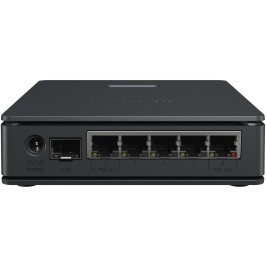
Если у вас много устройств, которые требуют кабельного подключения, но портов на роутере не хватает, стоит подумать о дополнительном сетевом оборудовании — коммутаторах или дополнительных адаптерах.
Шаг 3: Базовая настройка через веб-интерфейс
Теперь переходим к программной части. Большинство современных маршрутизаторов имеют удобный веб-интерфейс для настройки. Вот как в него попасть:
- Подключитесь к роутеру через Wi-Fi (название сети и пароль по умолчанию обычно указаны на наклейке снизу устройства) или через кабель
- Откройте браузер и введите IP-адрес роутера в адресной строке (чаще всего это 192.168.1.1 или 192.168.0.1)
- Введите логин и пароль администратора (обычно admin/admin, но проверьте на наклейке)
- Запустите мастер быстрой настройки, если он доступен
В процессе начальной настройки вам нужно будет указать тип подключения к провайдеру (PPPoE, Dynamic IP, Static IP и т.д.) — эту информацию предоставляет ваш интернет-провайдер. Если у вас PPPoE, введите логин и пароль от личного кабинета провайдера.
Шаг 4: Настройка Wi-Fi сети
Самый важный этап — создание безопасной беспроводной сети. В настройках Wi-Fi обязательно измените следующие параметры:
- Название сети (SSID): Придумайте уникальное название, которое не раскрывает личную информацию. Избегайте стандартных названий типа "TP-Link_1234"
- Пароль: Создайте сложный пароль длиной не менее 12 символов с комбинацией больших и малых букв, цифр и спецсимволов
- Тип шифрования: Выбирайте WPA2-PSK или WPA3 (если поддерживается) — это самые безопасные стандарты
- Диапазоны частот: Настройте оба диапазона — 2.4 ГГц для лучшего покрытия и 5 ГГц для более высокой скорости
Для диапазона 2.4 ГГц рекомендуется выбирать каналы 1, 6 или 11, чтобы избежать пересечений с соседними сетями. Диапазон 5 ГГц обычно менее загружен, поэтому автоматический выбор канала сработает хорошо.
Шаг 5: Расширение покрытия Wi-Fi
Если у вас большой дом или квартира со сложной планировкой, одного роутера может не хватить для полного покрытия. В таких случаях есть несколько решений:
Ретрансляторы (репитеры): Эти устройства усиливают сигнал от основного роутера и передают его дальше. Они легко настраиваются и не требуют прокладки кабелей. В нашем каталоге есть раздел Ретрансляторы Wi-Fi, где вы найдете подходящие варианты.
Mesh-системы: Более современное решение, которое создает единую бесшовную сеть из нескольких точек доступа. Устройства автоматически переключаются между точками, обеспечивая стабильный сигнал в любой части дома.
Powerline-адаптеры: Используют электропроводку для передачи интернет-сигнала. Один адаптер подключается к роутеру, другой — в другой комнате, где нужен интернет.
Шаг 6: Подключение устройств и оптимизация
После настройки сети время подключить все ваши гаджеты. Разумно распределяйте устройства между диапазонами:
- К 2.4 ГГц: Смартфоны, планшеты, умные лампочки, датчики — устройства, которые не требуют высокой скорости, но часто находятся далеко от роутера
- К 5 ГГц: Ноутбуки, Smart TV, игровые приставки, проекторы — устройства, которым нужна высокая скорость передачи данных
Если вы планируете использовать проектор для домашнего кинотеатра, убедитесь, что он подключен к стабильной сети. Например, Проектор BENQ MX560 имеет порты HDMI и D-sub, что позволяет подключить его как через сеть, так и напрямую к источнику сигнала для наилучшего качества изображения.
Шаг 7: Безопасность домашней сети
Настройка сети — это не только о скорости и покрытии, но и о безопасности. Вот обязательные шаги для защиты:
- Измените стандартный пароль администратора роутера на уникальный
- Отключите WPS (Wi-Fi Protected Setup) — эта функция удобна, но имеет уязвимости
- Включите файрвол в настройках роутера
- Регулярно обновляйте прошивку маршрутизатора — производители выпускают обновления безопасности
- Создайте гостевую сеть для посетителей, чтобы они не имели доступа к вашим личным файлам
- Проверьте, поддерживает ли ваш роутер VPN — Cudy WR1200E имеет такую поддержку, что позволяет безопасно подключаться к домашней сети из любой точки мира
Шаг 8: Мониторинг и обслуживание сети
После успешной настройки стоит периодически проверять состояние сети. Большинство роутеров имеют раздел статистики, где можно увидеть:
- Список подключенных устройств
- Скорость передачи данных
- Загруженность каналов
- Историю подключений
Если вы заметили незнакомые устройства в списке подключенных, немедленно смените пароль Wi-Fi. Также полезно время от времени перезагружать роутер — это очищает кеш и может улучшить производительность.
Дополнительные советы для идеальной домашней сети
Расположение роутера критически влияет на качество сигнала. Устанавливайте его:
- В центральной части жилища, а не в углу
- На высоте (на шкафу или полке), а не на полу
- Подальше от металлических предметов, микроволновок и беспроводных телефонов
- С антеннами под углом 45-90 градусов для оптимального покрытия
Для устройств, которые требуют максимальной стабильности (рабочий компьютер, игровая консоль), всегда лучше использовать кабельное подключение через LAN-порты. Это обеспечивает минимальную задержку и максимальную скорость.
Если у вас есть потребность в организации рабочего места или развлекательного центра, подумайте о качественном сетевом оборудовании — фильтры и удлинители помогут безопасно подключить всю технику.
Итог: ваша домашняя сеть готова к работе
Настройка домашней сети с нуля может показаться сложной задачей, но если придерживаться пошагового подхода, весь процесс займет не более часа. Ключевые моменты, которые стоит запомнить: выбор качественного маршрутизатора с поддержкой двух диапазонов, правильное физическое расположение оборудования, безопасная настройка Wi-Fi с надежным паролем и шифрованием, а также регулярное обслуживание и мониторинг сети.
Качественный роутер, такой как Cudy WR1200E, обеспечит стабильное соединение для всех ваших устройств — от смартфонов до Smart TV. Не забывайте о безопасности: меняйте стандартные пароли, обновляйте прошивку и используйте современные стандарты шифрования. При необходимости расширяйте покрытие с помощью ретрансляторов или mesh-систем, чтобы интернет был доступен в каждом уголке вашего дома. С правильным подходом вы получите быструю, стабильную и безопасную домашнюю сеть, которая будет служить вам годами без проблем.
Связанные товары

₴1649 грн.
Купить

₴2129 грн.
Купить